
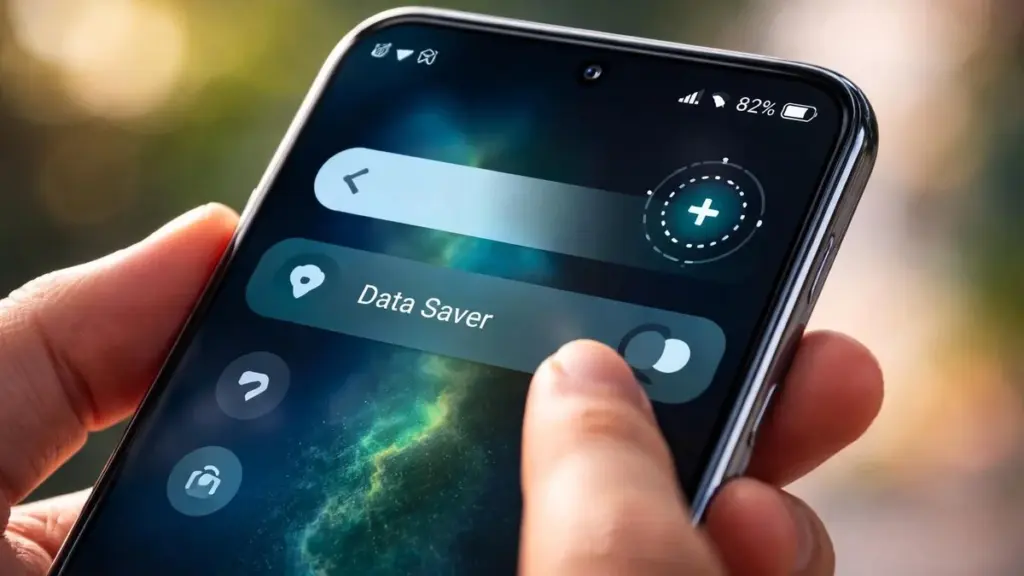
Un simbolo misterioso nella barra di stato
Sempre più utenti di smartphone si trovano a fissare la barra di stato con una certa confusione. Il simbolo del Wi-Fi e la batteria li riconosce chiunque, ma quel piccolo segno più racchiuso in un cerchio lascia davvero perplessi. La buona notizia è che non si tratta di un virus né di un abbonamento nascosto: è una funzione che può salvare il tuo piano dati, anche se a volte porta con sé qualche piccolo inconveniente.
Cosa significa il più in un cerchio sul tuo telefono?
Sulla maggior parte dei dispositivi Android, quel simbolo rappresenta una sola cosa: il Risparmio Dati è attivo. Questa funzione è progettata per ridurre al minimo il consumo di dati mobili. Torna particolarmente utile quando, verso fine mese, ti rimangono soltanto poche centinaia di megabyte a disposizione.
Il Risparmio Dati limita il traffico internet in background, impedendo alle app di consumare dati mobili in modo incontrollato e allungando così la durata del tuo piano.
L'aspetto dell'icona varia a seconda del produttore del dispositivo:
- Android standard / Google Pixel: un segno più dentro un cerchio nella barra di stato
- Samsung Galaxy: spesso due frecce disposte a triangolo oppure un'icona alternativa per il risparmio dati
- iPhone: dispone di una modalità di risparmio dati, ma non mostra alcuna icona separata nella barra superiore
Poiché in molti non sanno che questa modalità esiste, la prima reazione è spesso quella di pensare a un errore o a un malfunzionamento. In realtà, probabilmente hai attivato l'opzione per sbaglio toccando le impostazioni rapide, oppure si è accesa automaticamente al raggiungimento di una soglia di consumo prestabilita.
Cosa fa concretamente il Risparmio Dati al tuo telefono?
Come suggerisce il nome stesso, questa modalità interviene in modo deciso sul traffico dati per proteggere il tuo piano mensile.
Meno consumo, ma anche qualche rinuncia
Quando il Risparmio Dati è attivo, le app in background sono soggette a regole più rigide. Possono accedere a internet in modo molto limitato quando non le stai usando attivamente sullo schermo.
Gli effetti che noterai nella pratica includono:
- Caricamento più lento di immagini e video — le foto nelle app vengono caricate solo dopo averle toccate direttamente
- Notifiche in ritardo — messaggi e avvisi dalle app possono arrivare più tardi del solito
- Sincronizzazione automatica ridotta — email e backup vengono aggiornati in background con minore frequenza
- Hotspot mobile disabilitato — su molti dispositivi Android il tethering non funziona con il Risparmio Dati attivo
Chi utilizza il Risparmio Dati rinuncia a una parte del comfort quotidiano: alcune funzioni diventano più lente o smettono di aggiornarsi da sole, in cambio di un maggiore controllo sul proprio piano dati.
Le app di streaming come Netflix, YouTube e Spotify tendono a ridurre automaticamente la qualità di immagine e audio quando si naviga in rete mobile con questa modalità attiva. Il risparmio in megabyte è significativo, ma la differenza qualitativa si vede e si sente.
Quando ha davvero senso usare il Risparmio Dati?
Non tutti dispongono di un piano dati illimitato. Per chi ha a disposizione 2, 5 o 10 GB al mese, questa funzione rappresenta una valida rete di sicurezza contro i consumi eccessivi.
Situazioni in cui questa funzione torna utile
- Raggiungi spesso il limite del tuo piano dati prima della fine del mese
- Sei in vacanza all'estero e hai a disposizione un pacchetto dati internazionale ridotto
- Usi frequentemente il tuo smartphone come hotspot e vuoi tenere sotto controllo i consumi
- Hai un piano tariffario economico con pochi gigabyte inclusi
In tutti questi scenari, il Risparmio Dati aiuta a evitare costi extra imprevisti e a sfruttare meglio il piano mensile. Se invece sei quasi sempre connesso al Wi-Fi e hai un piano generoso, il fastidio delle notifiche mancate potrebbe facilmente superare il beneficio del risparmio.
Come attivare o disattivare il Risparmio Dati
La posizione esatta dell'opzione varia leggermente da un dispositivo all'altro. Ecco dove trovarla sui modelli più diffusi:
- Android (ad esempio Google Pixel)
Vai su Impostazioni > Rete e Internet > Risparmio Dati e attiva o disattiva la funzione a tuo piacimento. - Samsung Galaxy
Vai su Impostazioni > Connessioni > Utilizzo dati > Risparmio Dati e regola l'interruttore secondo le tue esigenze.